|

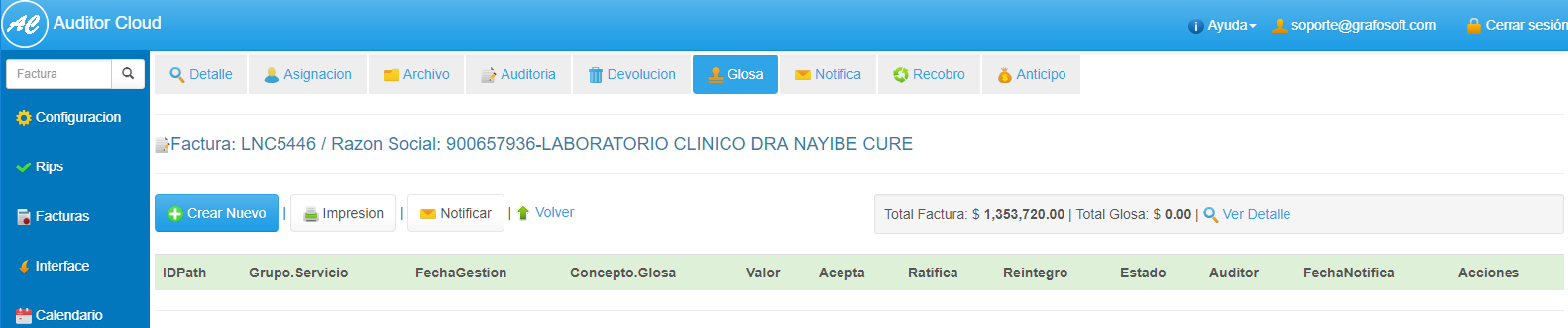
1. Realiza la búsqueda de la Factura e ingresa al detalle de la misma. Ver aquí 2. En el detalle de la Factura, haz clic en el botón Glosa.
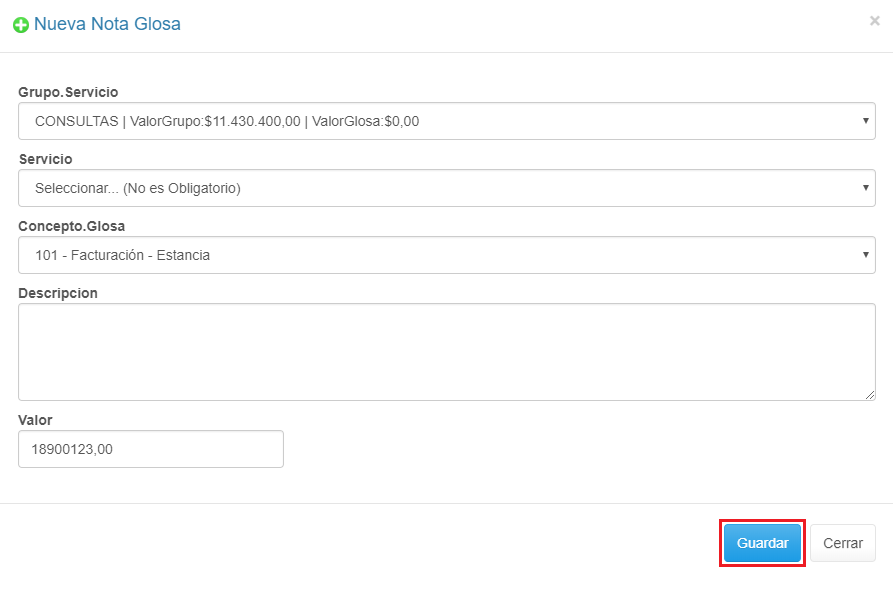
3. Ingresa los datos del formulario y haz clic en el botón Guardar.
|
|
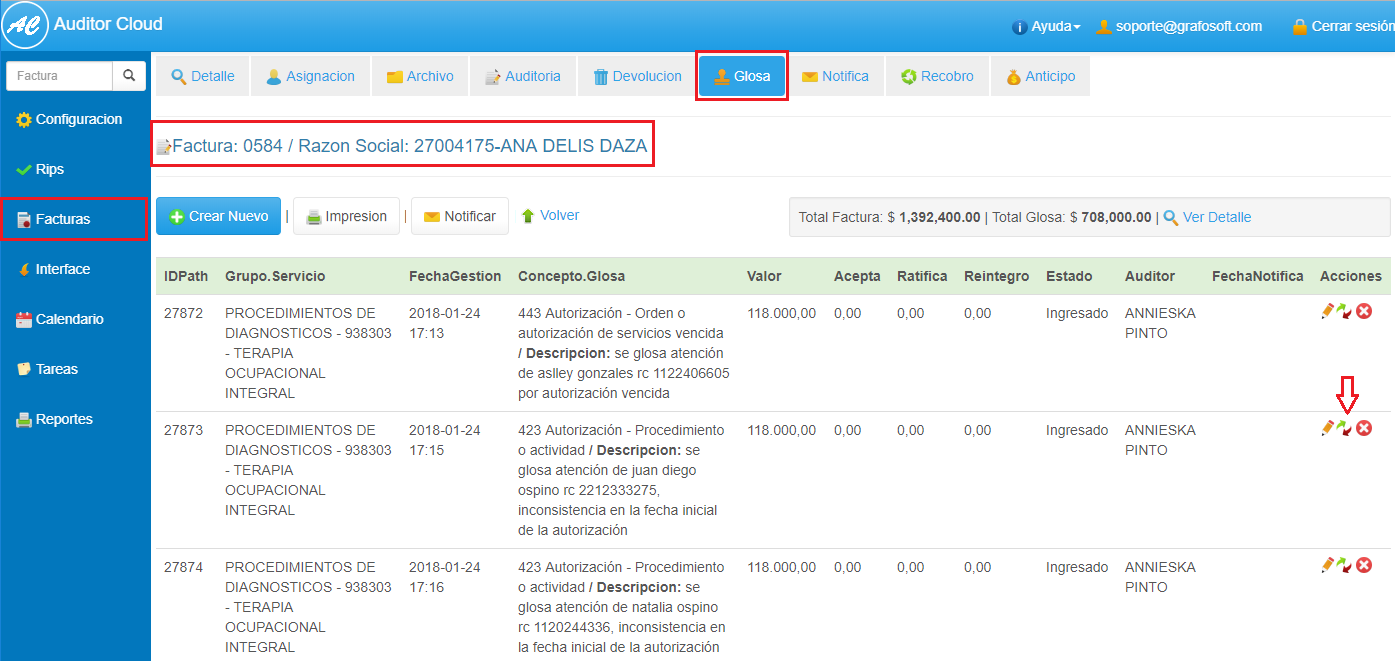
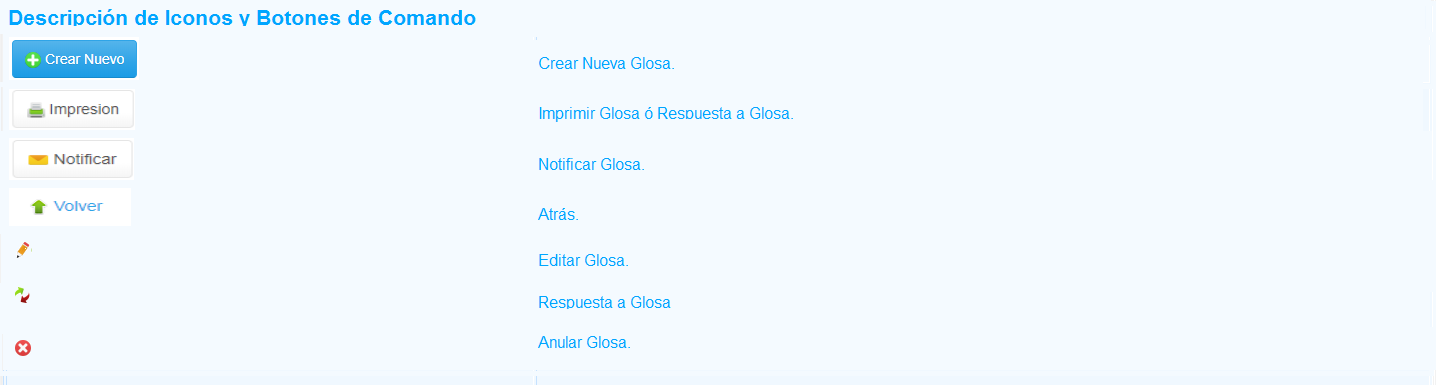
1. Realiza la búsqueda de la Factura e ingresa al detalle de la misma. Ver aquí 2. En el detalle de la Factura, haz clic en el botón Glosa. 3. Selecciona el boton Respuesta a Glosa que se identifica con el icono
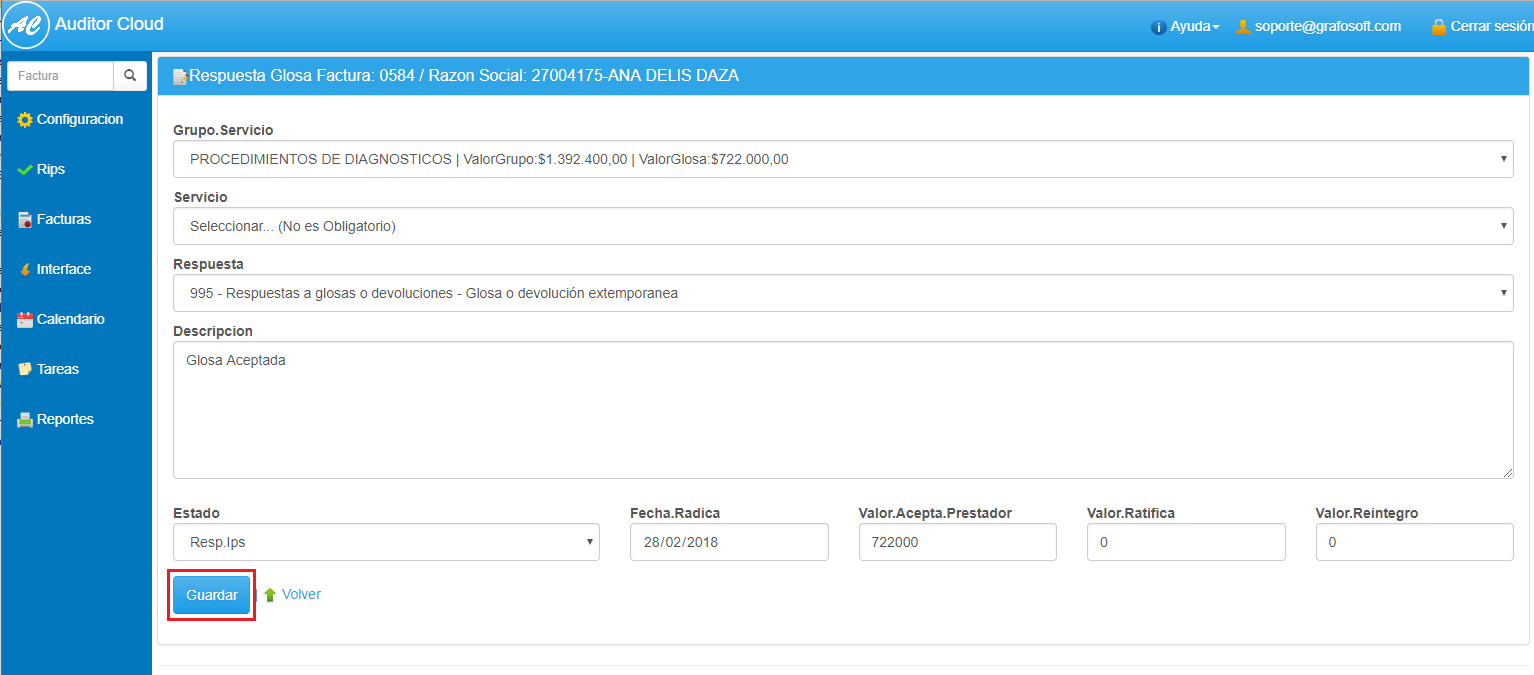
4. Diligencia el formulario de Respuesta y haz clic en el botón Guardar.
|

|

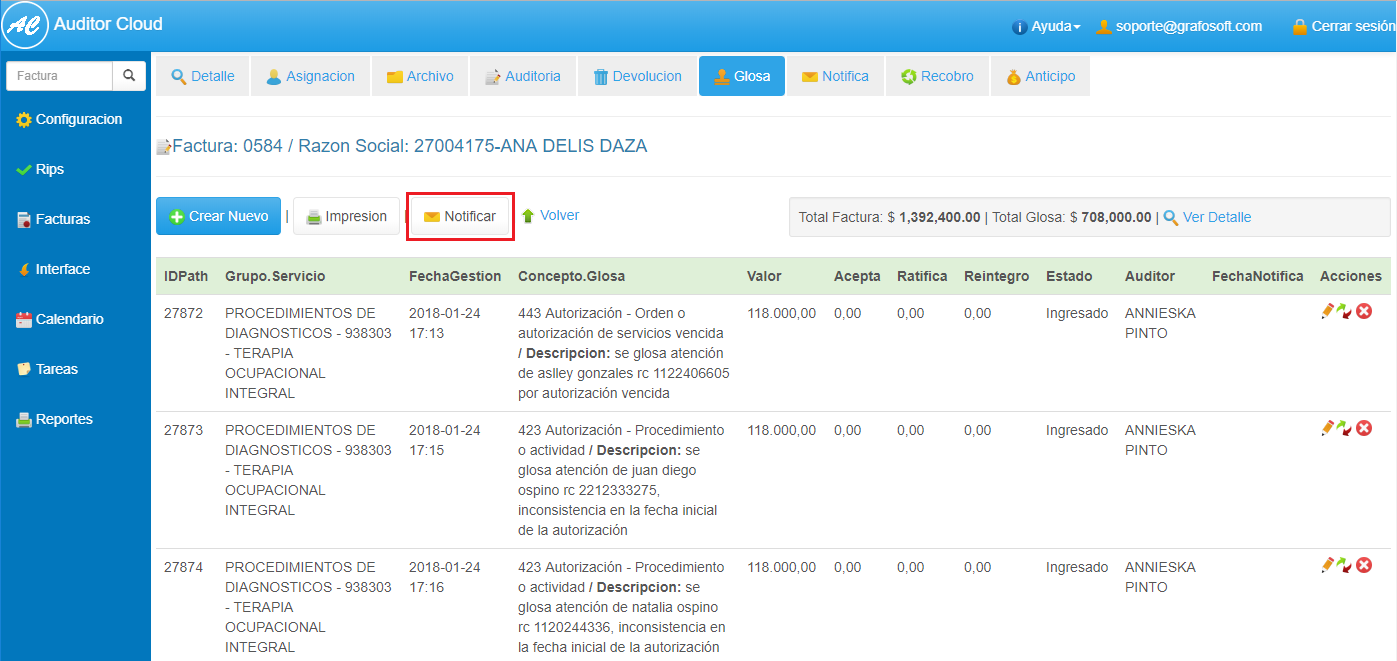
1. Una vez realizada la Glosa, haz clic en el botón Notificar.
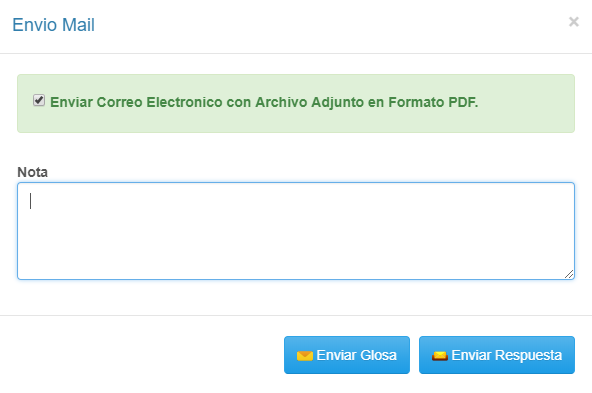
2. Realiza una Nota, haz clic en el botón Enviar Glosa ó Enviar Respuesta, según la acción que desees realizar.
|
Imprimir Glosa |
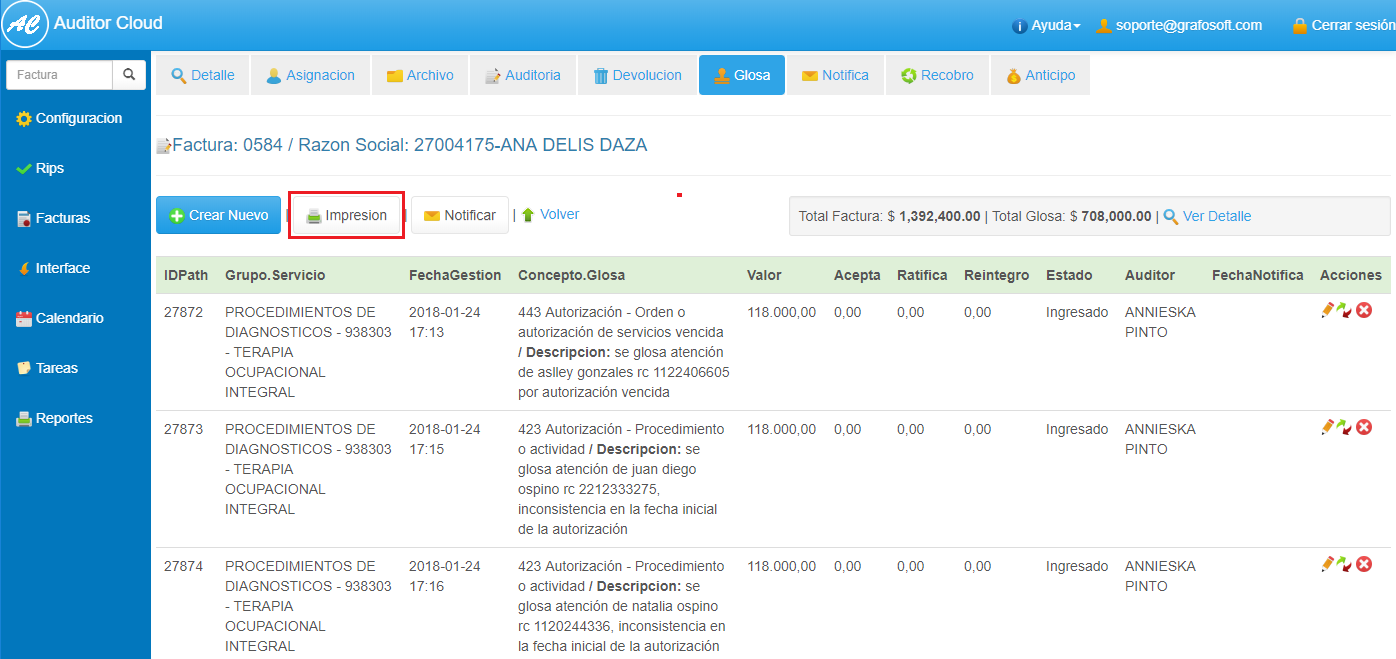
1. Una vez realizada la Glosa, haz clic en el botón Impresión.
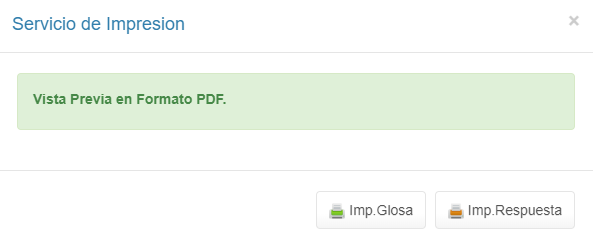
2. Elige la opción que deseas Imprimir.
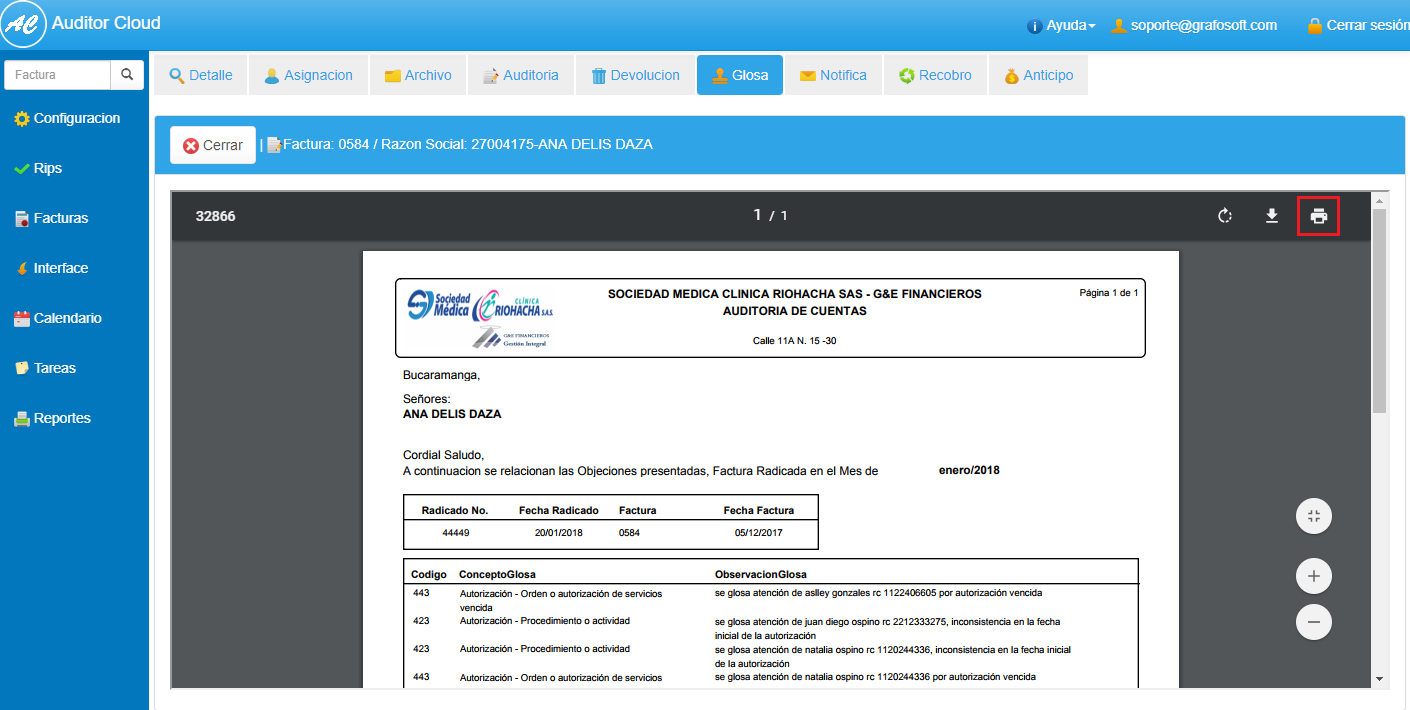
3. Al visualizar el PDF haz clic en el botón de Impresión.
4. Haz clic en el botòn |

Created with the Personal Edition of HelpNDoc: Create iPhone web-based documentation